



Документация
Инструкция по эксплуатации Колибри
ВНИМАНИЕ Работа Колибри возможна только в месте с устойчивой связью Wi-Fi или GSM (NB-IoT), в зависимости от типа устройства.
Порядок действий для организации работы устройства «Колибри»:
- Произвести монтаж устройства.
- Зарегистрироваться в личном кабинете (ЛК) Mira.Cloud.
- Создать в ЛК объект установки устройства.
- Добавить в ЛК умное устройство (контроллер).
- Добавить в ЛК приборы (счетчики, датчик протечки).
- Настроить в ЛК устройства и приборы.
- Настроить интеграции для автоматической передачи показаний.
- Активировать умное устройство.
Примечание
Пункты с 3 по 6 можно произвести в приложении MIRA на смартфоне с использованием «Быстрой настройки», когда окна настройки открываются последовательно. В веб-версии при добавлении и настройке устройств необходимо придерживаться последовательности открытия окон из главного меню.
Монтаж контроллера
Контроллер (умное устройство) представляет собой электронный блок с элементами питания в едином пластиковом корпусе. Умное устройство размещается в месте с устойчивой связью Wi-Fi или GSM (NB-IoT), в зависимости от типа устройства. Установка внутри цельнометаллического сантехнического шкафа (рис. 1) возможна только при наличии внешней антенны (приобретается отдельно). Подключение внешней антенны возможно только в версии устройства «Колибри NB-IoT».
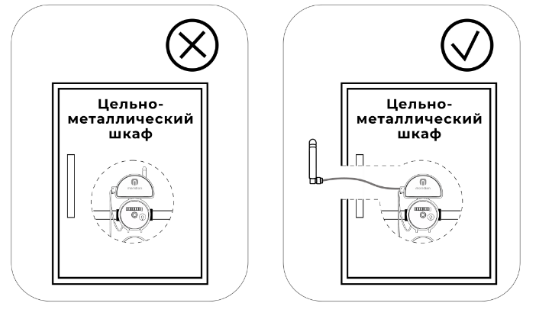
Рис 1
Для подключения внешних устройств контроллер оснащен входами (каналами). На каждый из 3 каналов устройства возможно подключить один внешний прибор, например, счетчик с импульсным выходом или датчик протечки. Подключение возможно к любому из входных каналов устройства.
- Канал 1 – контакты 1-2
- Канал 2 – контакты 3-3
- Канал 3 – контакты 5-6
Каналы в устройстве нумеруются слева направо (см. рис. 2).
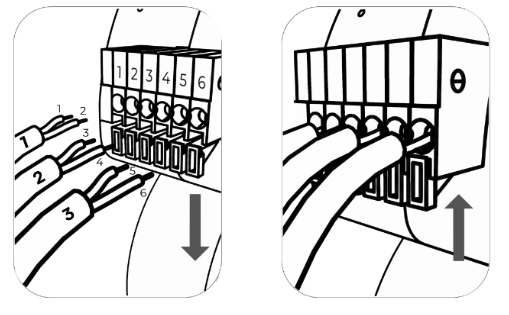
Рис 2
Устройство поддерживает подключения 2-проводных (импульсных) и 4-проводных (НАМУР) счётчиков. В случае 4-проводных счетчиков необходимо посмотреть схему подключения в паспорте водосчетчика. Для подключения к устройству рекомендуется выбирать импульсный (релейный) выход счётчика. Устройство поддерживает подключение только датчиков протечки без контроля обрыва (без КО).
Для подключения счетчика берем его кабель и вставляем 2 провода до упора в гнезда выбранного канала (провода должны быть зачищены от изоляции на 5-7 мм). Нажимаем на фиксирующие рычаги и перемещаем провода глубже на 3-4 мм, отпускаем рычаги. Проверяем фиксацию проводов путем вытягивания с минимальным усилием, если провода выпадают, процедуру подключения повторяем. Выполняем данную операцию для подключения остальных приборов. После завершения подключения размещаем устройство на счётчике воды (рис. 3). Датчик протечки размещается на полу в возможных местах утечки: под кранами, местами соединения или подводки к смесителю.
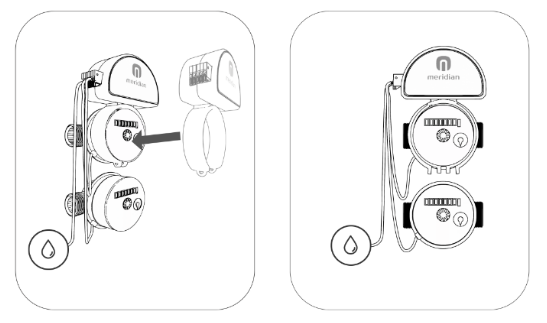
Рис 3
Регистрация личного кабинета пользователя
Для регистрации личного кабинета пользователя необходимо скачать и установить мобильное приложение MIRA (https://mira.cloud) или перейти по ссылке https://lk2.meridian.pro/
Мобильное приложение необходимо скачать через QR-код, указанный на рис. 4.
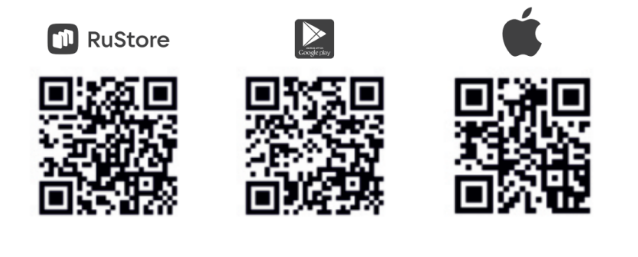
Рис 4
На странице входа в личный кабинет перейти на вкладку «Регистрация» и ввести:
- ФИО пользователя;
- действующий e-mail;
- пароль (придумать надежный);
- принять условия регистрации (поставить галочки о согласии).
Далее на указанный e-mail придет письмо со ссылкой для подтверждения регистрации в личном кабинете (далее ЛК). Для подтверждения регистрации аккаунта необходимо перейти по ссылке.
После регистрации откроется главная страница личного кабинета в веб-версии со следующим меню:
- Мониторинг
- Устройства
- Объекты
- Интеграции
- Мои заявки
- События
- Техподдержка
- Инструкции
- Личный кабинет
В мобильном приложении меню личного кабинета выглядит следующим образом:
- Мониторинг
- Объекты
- Устройства
- Подключение
- Быстрая настройка
- Интеграции
- Мои заявки
- События
- Техподдержка
- Личный кабинет
Быстрая настройка устройств
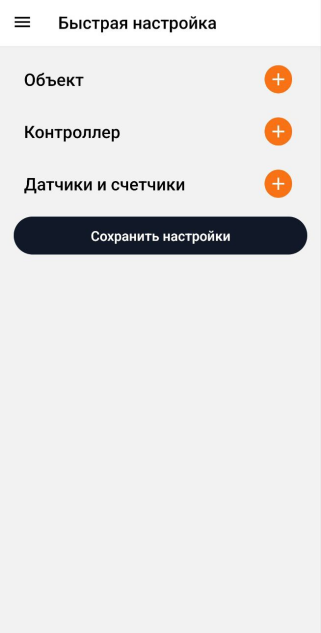
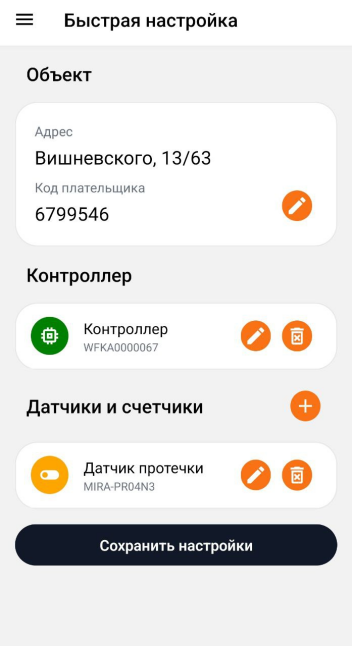
Быстрая настройка производится в приложении MIRA на смартфоне и служит для первоначальной настройки умного устройства (контроллера) «Колибри» и подключенных к нему приборов.
Во время быстрой настройки вводится вся необходимая информация для обеспечения работы устройств, а именно:
- Добавление объекта.
- Добавление умного устройства (контроллера).
- Добавление приборов (счетчики, датчики).
После завершения быстрой настройки производится активация устройства. Интеграции для автоматической передачи показаний настраиваются отдельно.
Создание объекта
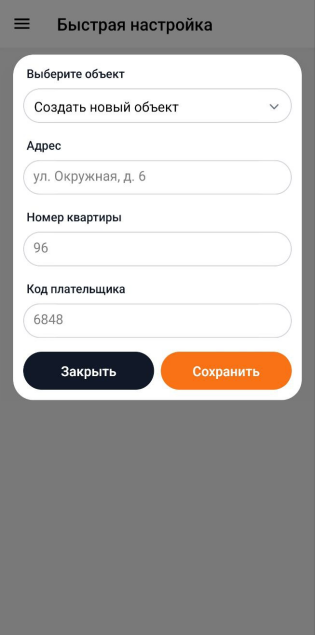
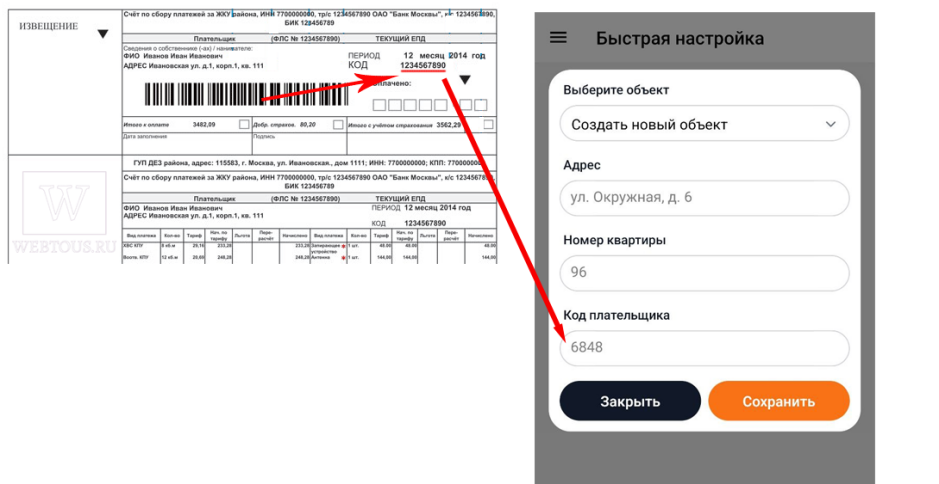
Нажать + напротив «Объект», в выпадающем списке нажать «создать новый объект» или выбрать объект, если он создавался ранее. В открывшемся окне последовательно ввести адрес объекта, номер квартиры и код плательщика. В поле «Код плательщика» указывается код плательщика Мос.ру или номер лицевого счета для других управляющих компаний, при отсутствии указать «0».
Добавление умного устройства (контроллера)
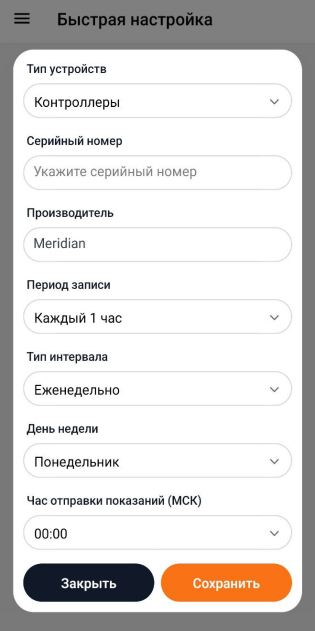
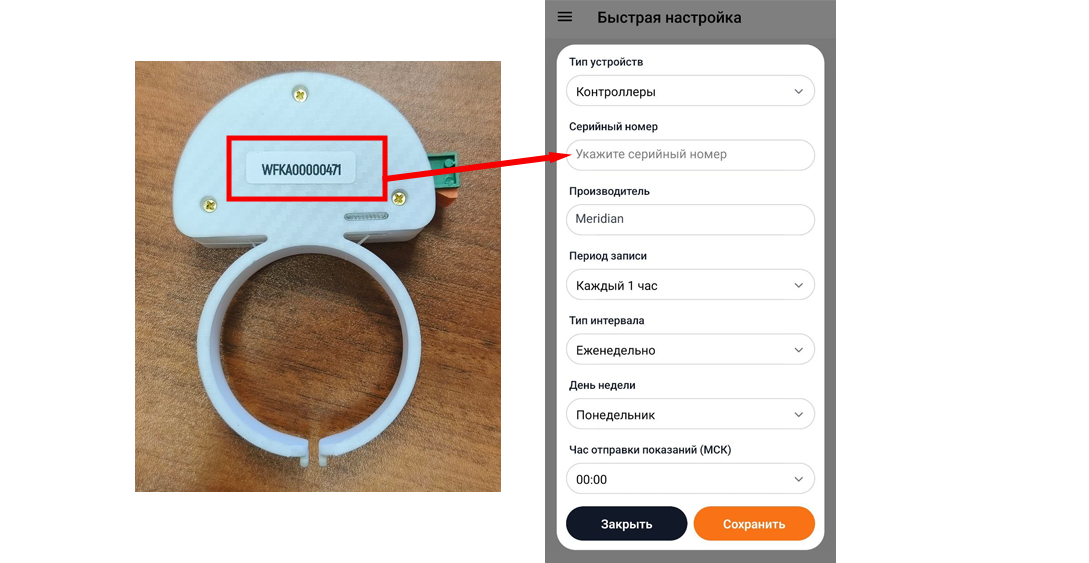
Нажать + напротив «Контроллер», в открывшемся окне последовательно ввести или выбрать:
- Тип устройств 🡪 Контроллеры.
- Серийный номер 🡪 полный серийный номер устройства (например, WFKA00000001) указан на тыльной стороне Kolibri и в паспорте устройства.
- Производитель 🡪 изготовитель устройства или тип (указан в паспорте).
- Интервал записи показаний 🡪 период записи показаний счетчика в память устройства, из возможных значений: от 1 до 24 часов.
- Интервал отправки показаний 🡪 интервал передачи данных в ЛК mira.cloud, из возможных значений: ежедневно, еженедельно, ежемесячно.
- День недели 🡪 день недели или число месяца в зависимости от типа интервала.
- Время отправки показаний (UTC) 🡪 время передачи данных в ЛК mira.cloud, из возможных значений: от 00:00 до 23:00 часов. Время указывается по Гринвичу, например, для Москвы это +3 часа, если необходимо установить 8:00 мск, то в контроллере нужно записать 5:00.
Добавление счетчика
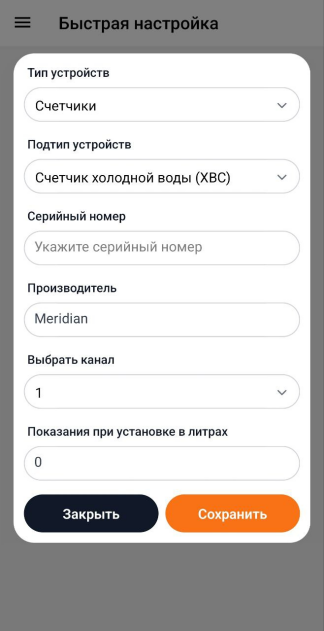
Нажать + напротив «Датчики и счетчики», в окне добавления счетчика ввести или выбрать:
- Тип устройств 🡪 Счетчики.
- Подтип устройств 🡪 Счетчик холодной воды (ХВС), или Счетчик горячей воды (ГВС), или Счетчик воды (универсальный).
- Серийный номер 🡪 полный заводской номер устройства (например, 23456-22), указан на лицевой панели счетчика и в паспорте.
- Производитель 🡪 изготовитель устройства или тип (указан в паспорте).
- Выбрать канал 🡪 указать номер канала устройства, к которому подключен счетчик.
- Показания при установке в литрах 🡪 текущее показание счетчика в литрах, без разделения запятой на м³ и литры.
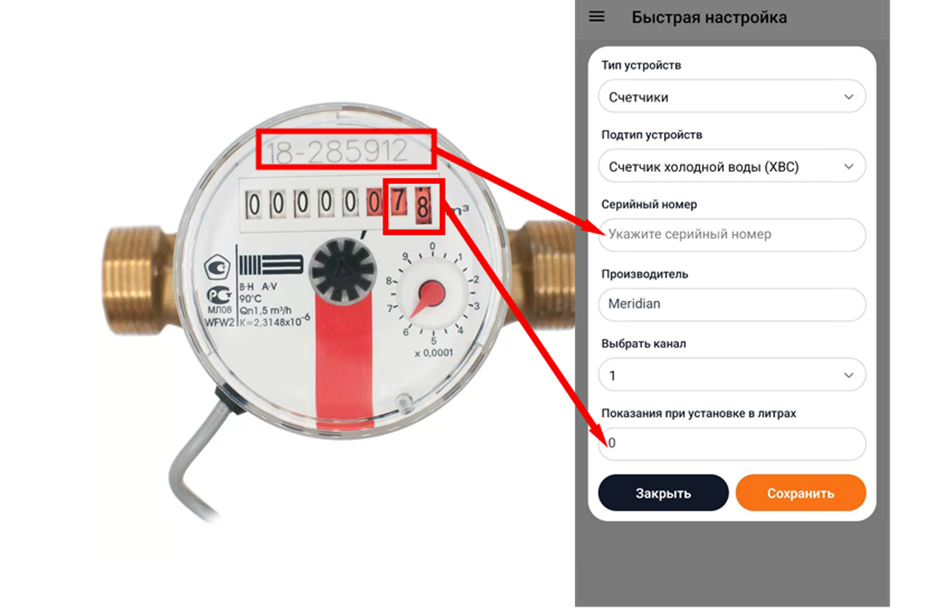
Нажать «Сохранить» для перехода к следующему действию (добавить следующий контроллер или прибор).
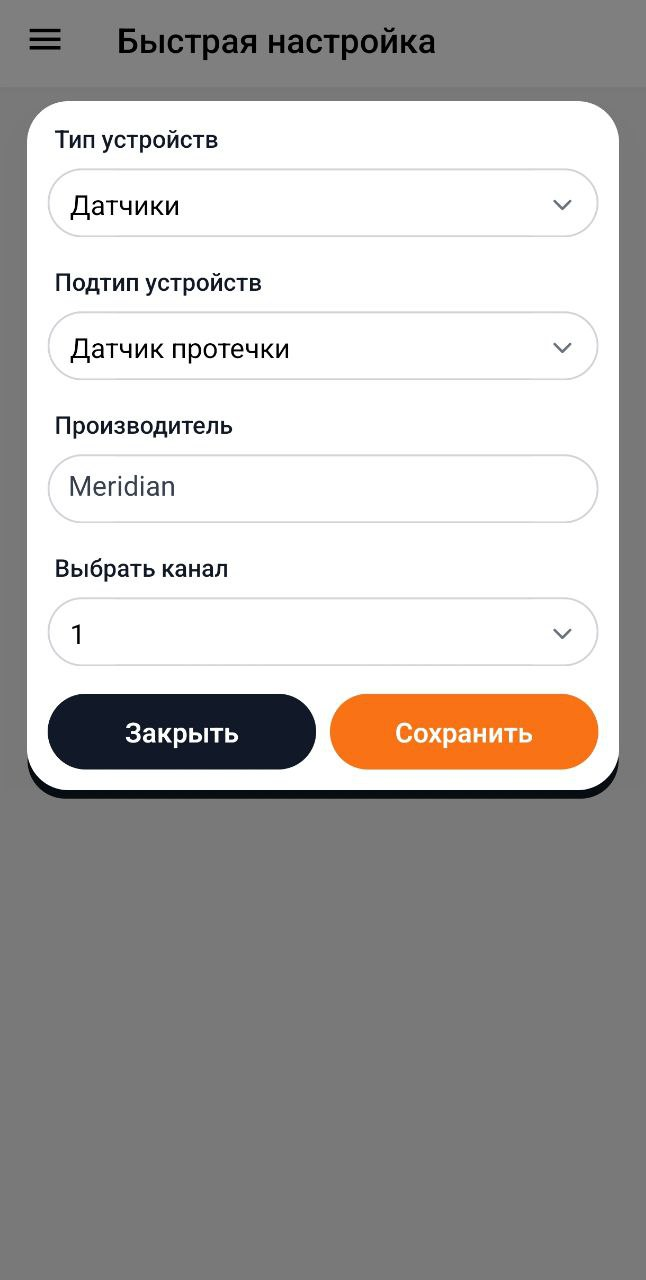
Добавление датчика
Нажать + напротив «Датчики и счетчики», в окне добавления счетчика ввести или выбрать:
- Тип устройств 🡪 Датчики.
- Подтип устройств 🡪 Датчик протечки.
- Производитель 🡪 изготовитель датчика (указан в паспорте устройства).
- Выбрать канал 🡪 указать номер канала устройства, к которому подключен датчик.
Нажать «Сохранить» для перехода к следующему действию (добавить следующий контроллер или прибор).
Создание объекта
Данный раздел описывает создание или добавление объекта из меню личного кабинета без использования «Быстрой настройки». При первоначальной настройке умного устройства (контроллера) «Колибри» также возможно использование процедуры «Быстрой настройки» в приложении MIRA на смартфоне (смотрите раздел «Быстрая настройка»).
Создание объекта, на котором установлены счетчики и датчики, производится в личном кабинете Mira.Cloud или в приложении MIRA на смартфоне.
В панели слева в меню выбрать: «Объекты». Объекты добавляются последовательно после нажатия кнопки «+». В открывшемся окне «Добавление объекта» последовательно ввести адрес объекта, номер квартиры и код плательщика. В поле «Код плательщика» указывается код плательщика Мос.ру или номер лицевого счета для других управляющих компаний, при отсутствии указать «0». Сохранить введенные данные. При необходимости добавить следующий объект. (рис. 10)
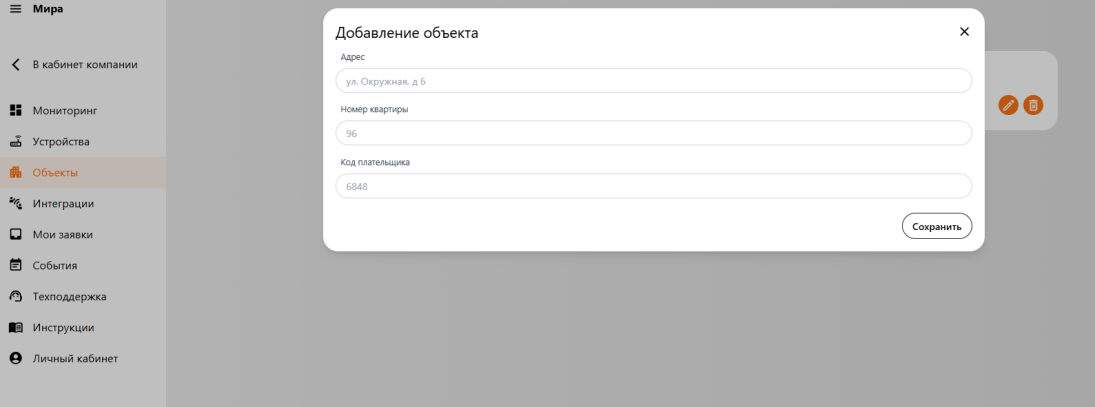
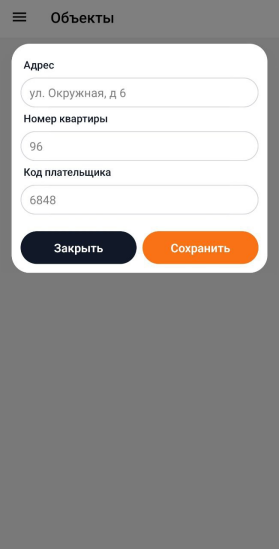
Рис 10
Добавление умного устройства (контроллера)
После создания объекта, на котором установлены счетчики и датчики, будет доступно добавление умного устройства (контроллера) «Колибри».
В панели слева в меню выбрать раздел «Устройства». На странице «Устройства» рядом с полем «Список устройств» нажать кнопку «+». Откроется окно «Добавление устройств».
Для добавления контроллера выбрать:
- Тип устройств 🡪 Контроллеры.
- Подтип устройств 🡪 Контроллер стандартный.
- Серийный номер 🡪 полный серийный номер устройства (например, WFKA00000001) указан на умном устройстве и в паспорте устройства.
- Производитель 🡪 изготовитель устройства или тип (указан в паспорте).
- Привязать к объекту 🡪 адрес объекта (выбрать из списка, если объектов больше одного).
Нажать «Сохранить» для перехода к следующему действию (добавить следующий контроллер или прибор).
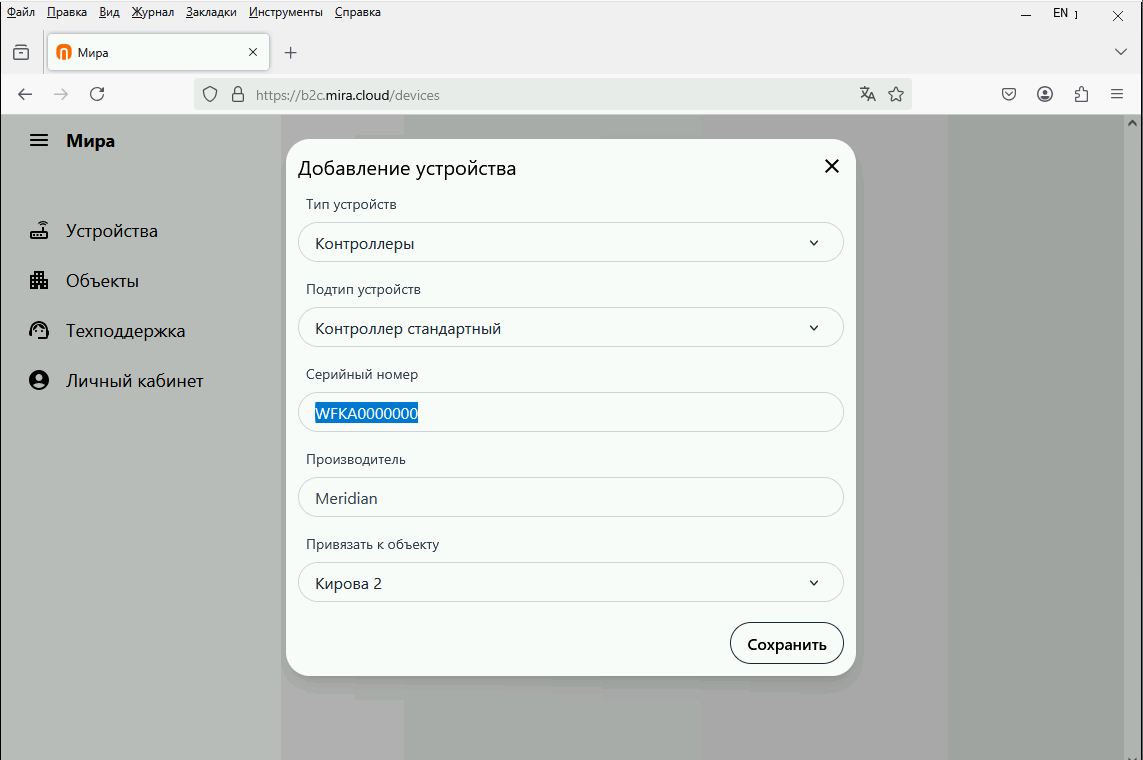
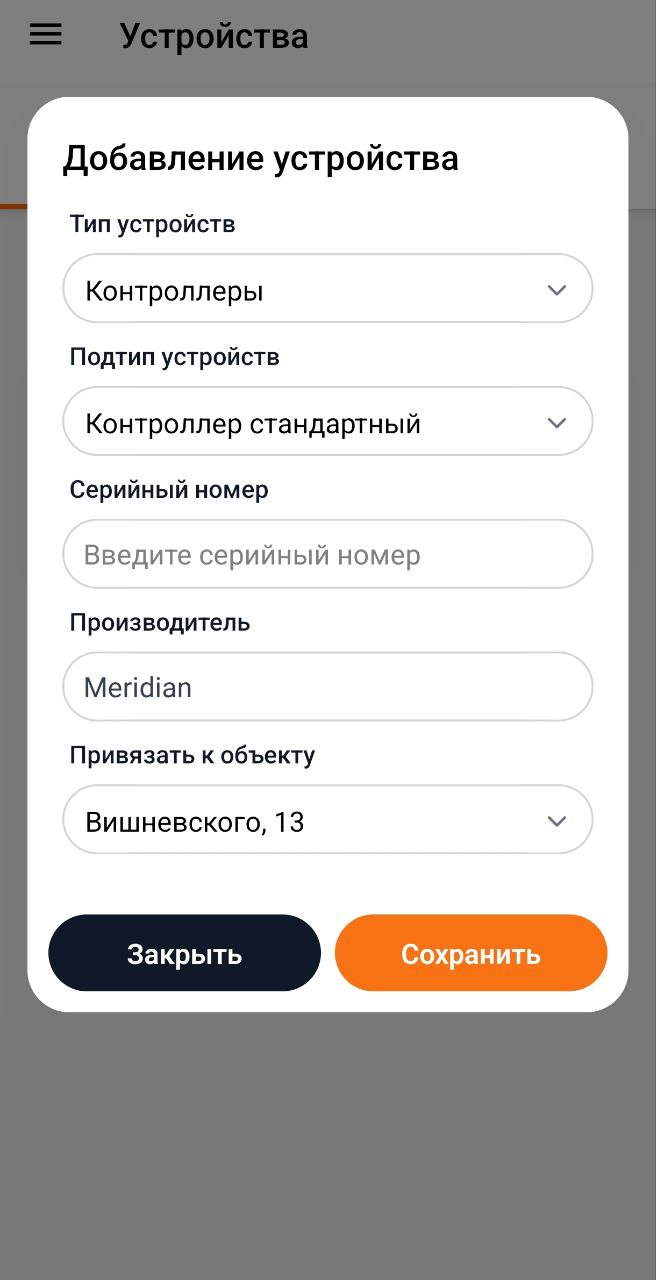
Рис 11
Добавление счетчика
В панели слева в меню выбрать раздел «Устройства». На странице «Устройства» рядом с полем «Список устройств» нажать кнопку «+». Откроется окно «Добавление устройств».
Для добавления счетчика выбрать:
- Тип устройств 🡪 Счетчики.
- Подтип устройств 🡪 Счетчик холодной воды (ХВС), или Счетчик горячей воды (ГВС), или Счетчик воды (универсальный).
- Серийный номер 🡪 полный заводской номер устройства (например, 23456-22) указан на лицевой панели счетчика и в паспорте.
- Производитель 🡪 изготовитель устройства или тип (указан в паспорте).
- Дневной порог расхода воды, м³ 🡪 необходимо установить предполагаемый дневной порог расхода для предупреждающего оповещения в случае его превышения (подсчёт дневного расхода воды будет произведён после поступления показаний с контроллера в установленное время).
- Тариф на потребление воды, руб/м³ 🡪 необходимо установить цену за потребление холодной или горячей воды (эта функция необходима для мониторинга расхода воды в денежном эквиваленте).
- Привязать к объекту 🡪 адрес объекта (выбрать из списка, если объектов больше одного).
Нажать «Сохранить» для перехода к следующему действию (добавить следующий контроллер или прибор).
После добавления приборов необходимо произвести их привязку к контроллеру и настройку (смотрите раздел «Настройка устройств»).
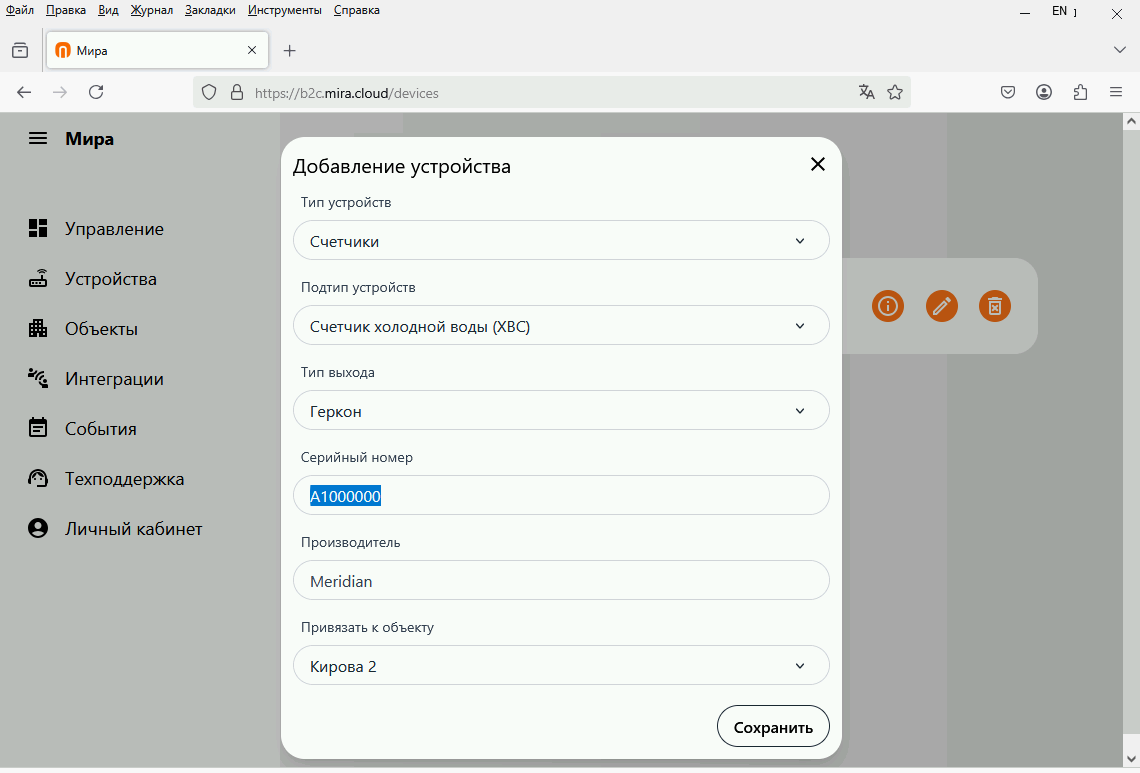
Рис 12
Добавление датчика протечки
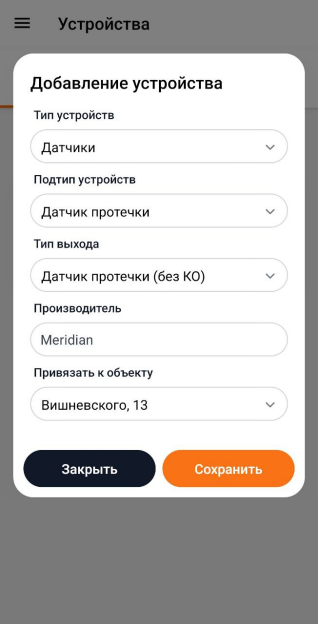
В панели слева в меню выбрать «Устройства». На странице «Устройства» рядом с полем «Список устройств» нажать кнопку «+». Откроется окно «Добавление устройств».
Для добавления датчика выбрать:
- Тип устройств 🡪 Датчики.
- Подтип устройств 🡪 Датчик протечки.
- Производитель 🡪 изготовитель датчика (указан в паспорте устройства).
- Привязать к объекту 🡪 адрес объекта (выбрать из списка, если объектов больше одного).
Нажать «Сохранить» для перехода к следующему действию (добавить следующий контроллер или прибор).
После добавления приборов необходимо произвести их привязку к контроллеру и настройку (смотрите раздел «Настройка устройств»).
Настройка устройств
Для привязки и настройки приборов (счетчиков и датчиков), подключенных к контроллеру, в панели слева в меню выберите «Устройства». В открывшемся списке устройств найдите требуемый контроллер и на панели контроллера кликните по иконке «карандаш» (рис. 14).
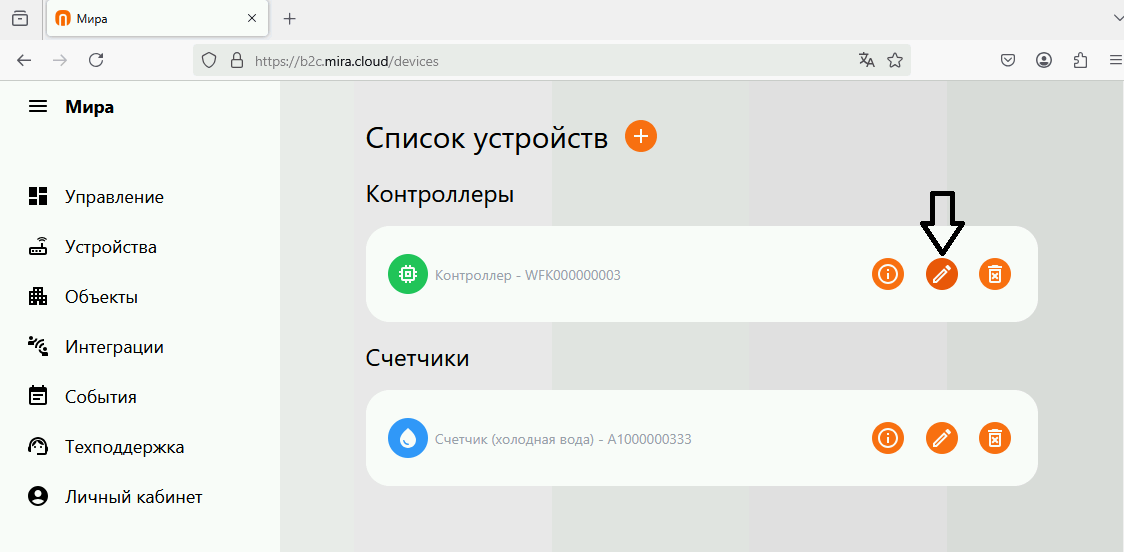
Рис 14
В открывшемся окне «Редактирование» проверьте внесенные данные и произведите привязку приборов к контроллеру в разделе «Настройка каналов».
ВНИМАНИЕ! При изменении в личном кабинете Mira.Cloud конфигурации контроллера или подключенных приборов и датчиков для их применения на контроллере необходимо произвести процедуру «Принудительной отправки показаний» – контроллер получит новые настройки с сервера и отправит накопленные данные при их наличии (см. пункт «Управление устройством»).
Общие настройки
Общие настройки (рис. 15):
- Серийный номер 🡪 Полный серийный номер устройства.
- Место установки устройства 🡪 необходимо внести место установки устройства, например, санузел, кухня и т.п.
- Интервал записи показаний 🡪 период записи показаний счетчика в память устройства, из возможных значений: от 1 до 24 часов.
- Интервал отправки показаний 🡪 интервал передачи данных в ЛК mira.cloud, из возможных значений: ежедневно, еженедельно, ежемесячно.
- Время отправки показаний (UTC) 🡪 время передачи данных в ЛК mira.cloud, из возможных значений: от 1 до 24 часов. Время указывается по Гринвичу, например, для Москвы это +3 часа, если необходимо установить 8:00 мск, то в контроллере нужно записать 5:00.
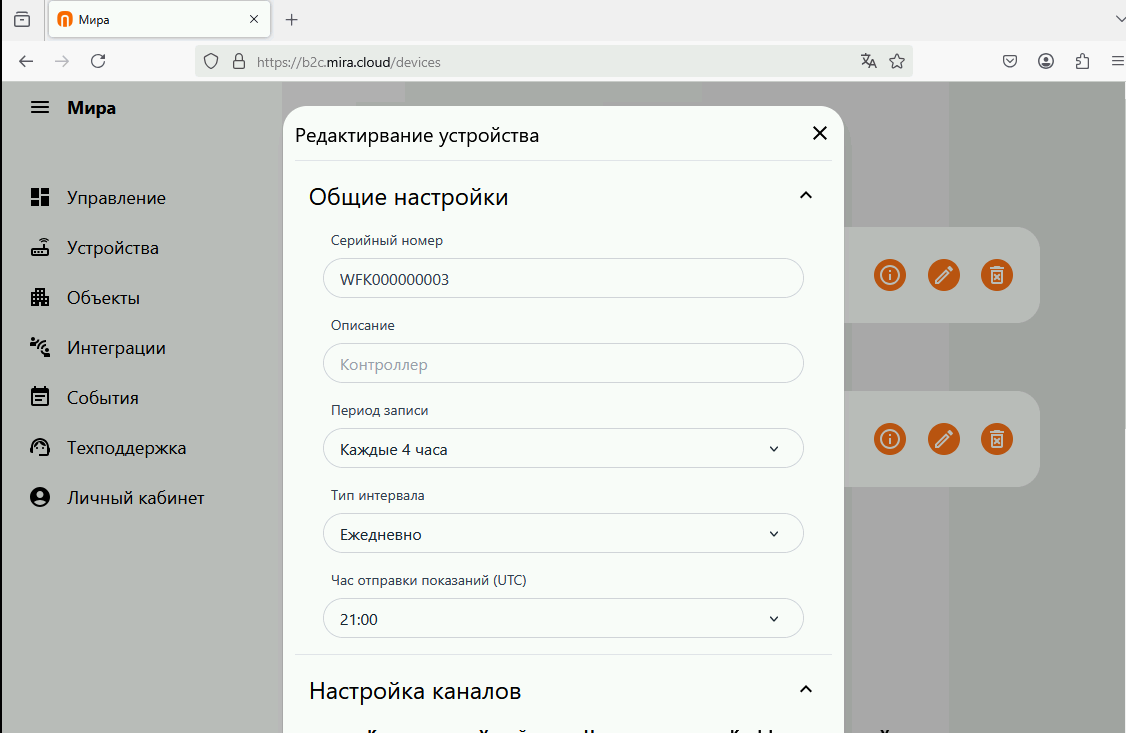
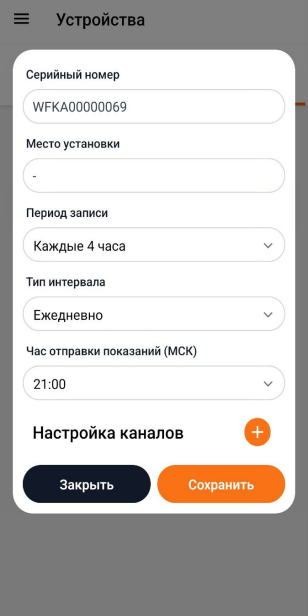
Рис 15
Настройка каналов.
Для настройки канала со счетчиком (рис. 16):
- Выбрать канал 🡪 указать номер канала устройства, к которому подключен счетчик (см. пункт «Монтаж устройства»)
- Выбрать устройство 🡪 выбрать счетчик из выпадающего списка добавленных.
- Показания при установке в литрах 🡪 текущее показание счетчика в литрах, без разделения запятой на м³ и литры.
- Коэффициент 🡪 вес импульса на выходе счетчика: 10 – если 10 литров на 1 импульс или 1 – если 1 литр на 1 импульс (коэффициент счетчика указан в паспорте на счетчик. Если вы не знаете, какой коэффициент, оставьте 10: контроллер посчитает коэффициент автоматически при открытии крана более чем на 20 секунд).
Нажать кнопку «Добавить» и убедиться, что под названием раздела «Настройка каналов» появилась строка с данными счетчика на первом канале.
При необходимости добавления следующего прибора выбрать другой канал устройства, к которому подключен счетчик или датчик. Процедуру настройки повторить.
Для настройки канала с датчиком протечки:
- Выбрать канал 🡪 указать номер канала устройства, к которому подключен датчик.
- Выбрать устройство 🡪 выбрать датчик из выпадающего списка добавленных.
Нажать кнопку «Добавить» и убедиться, что под названием раздела «Настройка каналов» добавилась строка с данными датчика на указанном канале.
Для подтверждения внесенных изменений нажать кнопку «Сохранить».
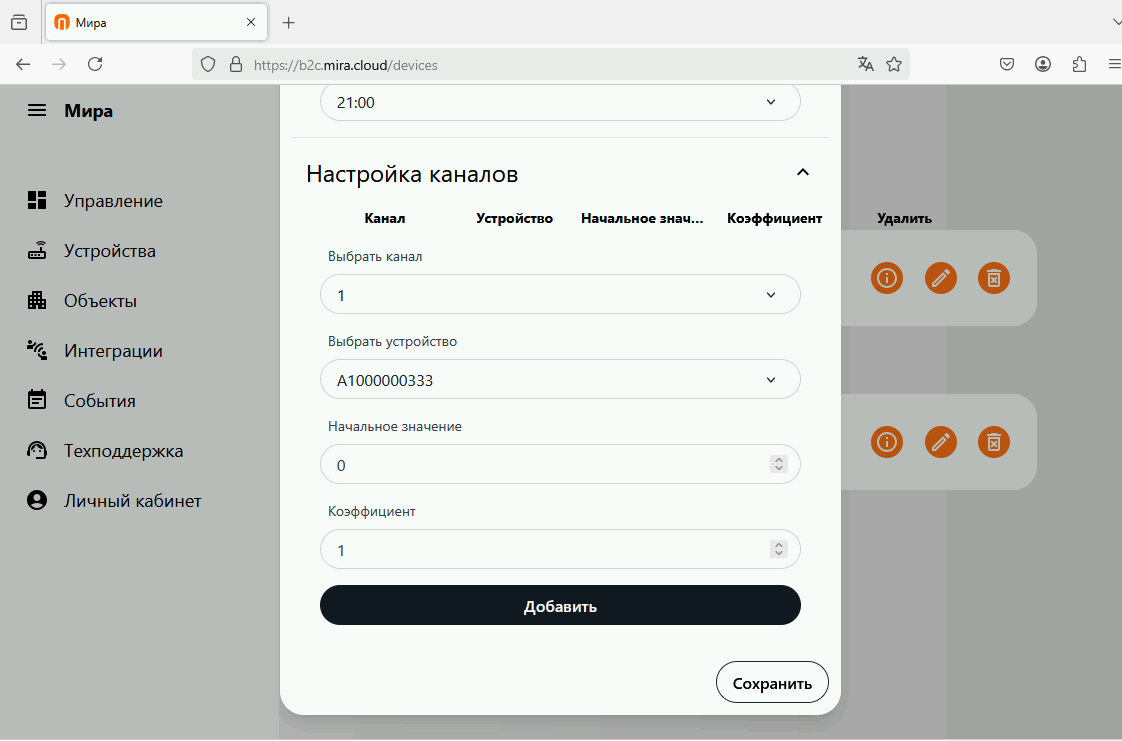
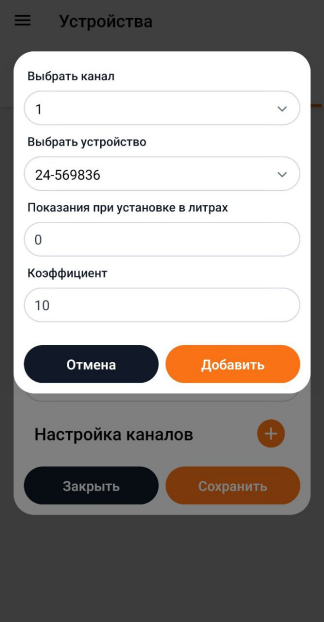
Рис 16
Настройка счетчиков и датчиков
Для настройки счетчика в панели слева в меню выберите «Устройства». В открывшемся списке устройств найдите требуемый счетчик и на панели счетчика кликните по иконке «карандаш».
В открывшемся окне «Редактирование» проверьте внесенные данные и при необходимости произведите коррекцию:
- Серийный номер 🡪 полный серийный номер устройства.
- Место установки 🡪 место установки счетчика, например, санузел, кухня и т.п.
- Дневной порог расхода воды, м³ 🡪 необходимо установить предполагаемый дневной порог расхода для предупреждающего оповещения в случае его превышения (подсчет дневного расхода воды будет произведен после поступления показаний с контроллера в установленное время).
- Тариф на потребление воды, руб/м³ 🡪 необходимо установить цену потребления холодной или горячей воды (эта функция необходима для мониторинга расхода воды в денежном эквиваленте).
Для удобства контроллеры с привязанными приборами (счетчики и датчики) можно группировать. Для этого место установки записывается одинаково.
Активация устройств
Перед активацией устройство Колибри должно быть добавлено в личный кабинет пользователя mira.cloud с указанием серийного номера и хотя бы одним настроенным каналом (см. разделы добавления и настройки устройств).
Активация устройства Колибри-NB-IoT
Для активации устройства Колибри-NB-IoT нажать скрепкой кнопку в отверстии корпуса контроллера со стороны разъема и удерживать не менее 3 секунд до индикации синего светодиода. После индикации синего светодиода кнопку необходимо отпустить. Колибри-NB-IoT сразу выходит в сеть для обмена с сервером, состояние подключения можно оценить по светодиодной индикации (см. Индикация на контроллере). При первичной активации Колибри-Nb-IoT происходит активация e-sim и тарифа оператора связи. Это может занять некоторое время, при неудаче активацию следует повторить.
Активация устройства Колибри-Wi-Fi
Активация устройства Колибри Wi-Fi или смена сети Wi-Fi производятся с использованием смартфона.
На смартфоне должно быть установлено приложение MIRA. Устройство должно находиться в зоне покрытия сети Wi-Fi объекта. На смартфоне должен быть включен Bluetooth. Смартфон должен находиться в непосредственной близости от устройства.
Для активации устройства в главном меню в приложении MIRA выбрать «Подключение» и перейти на вкладку «Подключение» (рис. 18). На контроллере нажать скрепкой кнопку в отверстии корпуса со стороны разъема и удерживать не менее 3 секунд до индикации синего светодиода. После индикации синего светодиода кнопку необходимо отпустить. На вкладке «Подключение» в приложении MIRA и нажать кнопку «Поиск устройств MERIDIAN» (рис. 19).
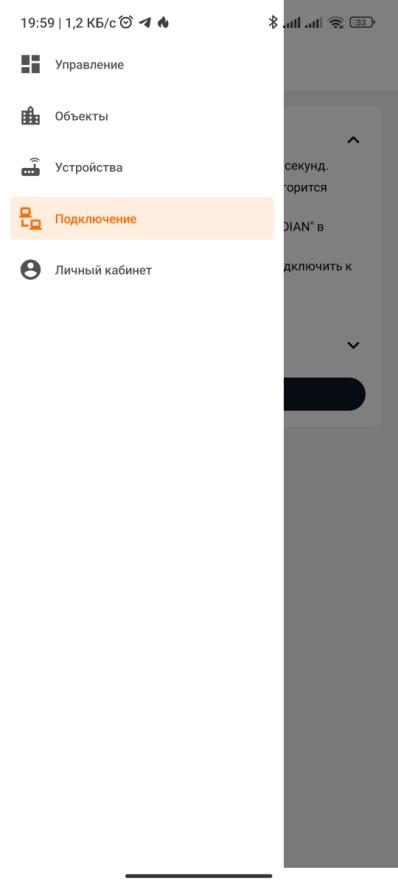
Рис 26
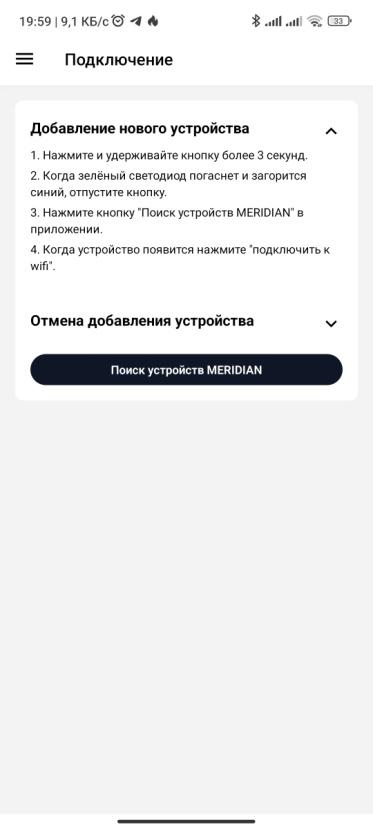
Рис 27
Приложение MIRA автоматически найдёт устройство «Колибри-Wi-Fi», находящееся в режиме сопряжения. В текущем окне вверху справа появится кнопка «Подключить к Wi-Fi». После чего необходимо нажать кнопку «Подключить к Wi-Fi» (рис. 20). В следующем окне необходимо выбрать Wi-Fi сеть объекта, к которой будет подключено устройство, ввести пароль от сети Wi-Fi и нажать кнопку «Подключить» (рис. 21).
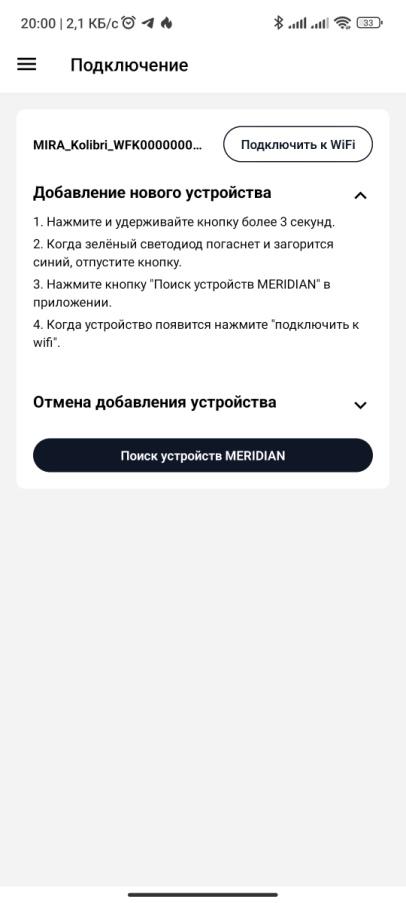
Рис 28
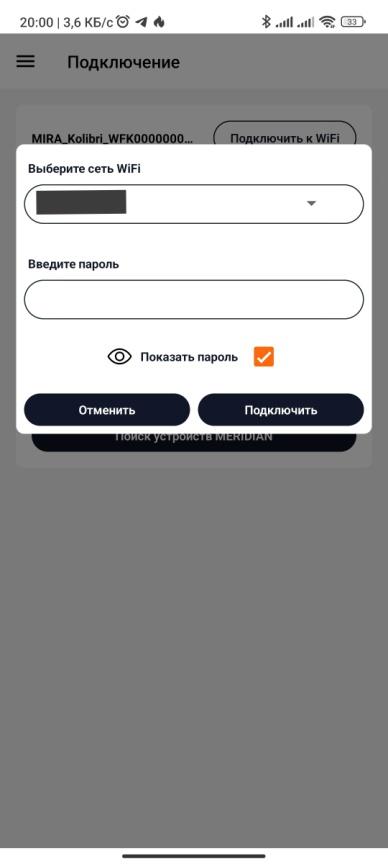
Рис 29
Устройство подключится к сети Wi-Fi и произведет соединение с личным кабинетом Mira.Cloud для получения конфигурации.
Результат подключения к сети Wi-Fi и к личному кабинету Mira.Cloud отобразится в приложении MIRA (рис. 22). Нажать кнопку «ОК» для перехода не страницу главного меню.
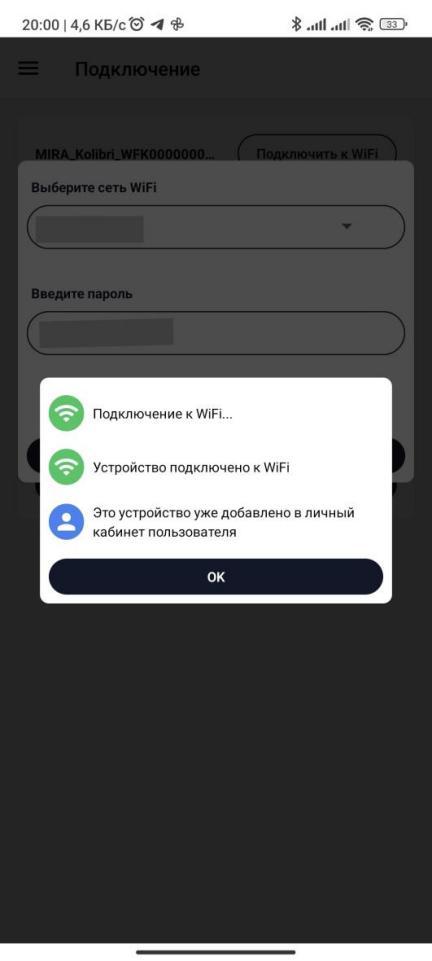
Рис 30
Успешная активация и установление связи с личным кабинетом Mira.Cloud обозначается зеленым светодиодом в течение 5 секунд. Сбой активации обозначается красным светодиодом в течение 5 секунд, в этом случае процедуру необходимо повторить.
Управление устройствами
Действия производятся на активированном устройстве.
- Принудительная отправка показаний в личный кабинет Mira и получение измененной конфигурации из личного кабинета – нажать и удерживать кнопку не менее 2 сек., при индикации зеленого светодиода кнопку отпустить.
- Смена Wi-Fi сети – нажать и удерживать кнопку не менее 5 сек., при индикации синего светодиода кнопку отпустить.
- Сброс контроллера – нажать и удерживать кнопку не менее 10 сек., при индикации красного светодиода кнопку отпустить. СВЕТОДИОД НАЧНЕТ ЧАСТО МИГАТЬ КРАСНЫМ, НАЖАТЬ КНОПКУ ПОВТОРНО. В случае успешного сброса на устройстве загорится синий светодиод в течение 2 сек.
После сброса контроллер потребуется активировать заново.
Замена батарейки
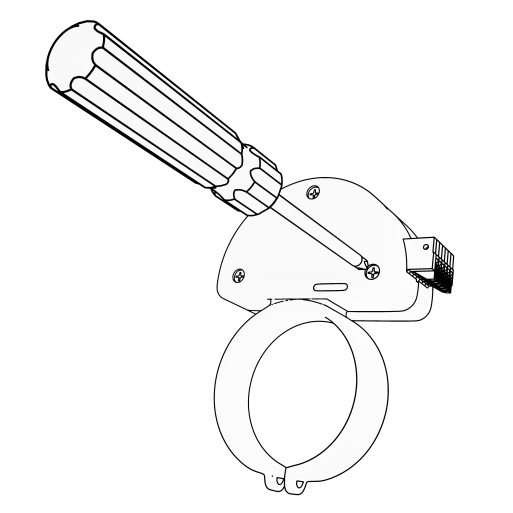
Батарейка служит не менее 3 лет, но если вам понадобится заменить ее, вы можете сделать следующее:
- Снять контроллер со счетчика.
- Открутить шурупы маленькой отверткой.
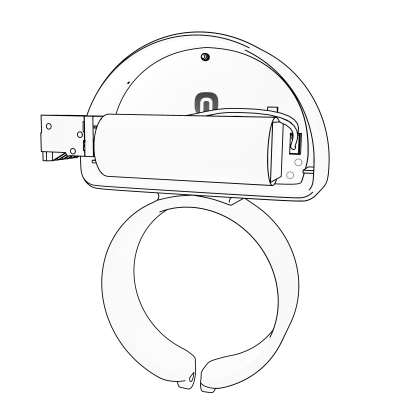
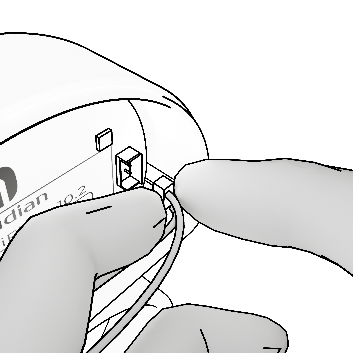
- Открепить от платы.
- Поменять батарейку.
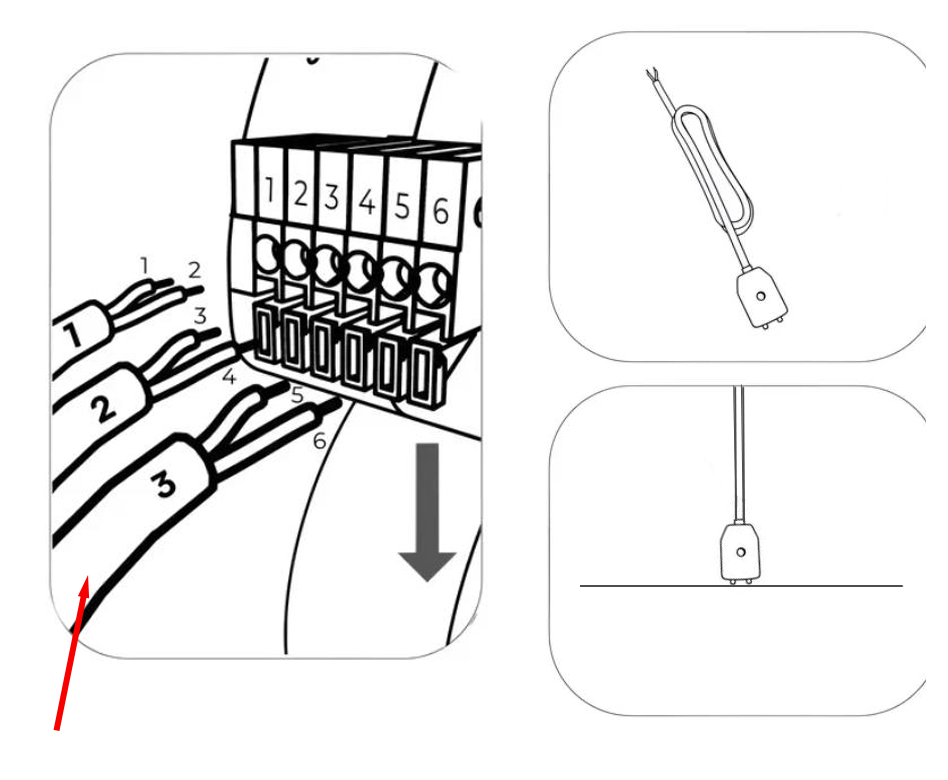
Как работает датчик протечки
- Подключите датчик к каналу.
- Настройте в личном кабинете.
- Размотайте шнур и опустите железными контактами на пол.
- При контакте с водой датчик воды подаст сигнал на контроллер, а в личном кабинете пользователя отобразится уведомление о протечке.
Индикации устройств
При работе устройства возможна следующая индикация светодиодов:
(синий однократно) – момент получения импульса от счетчика;
... 5с ... (зеленый однократно, раз в 5 сек.) – штатная работа устройства;
... 5с ... (красный однократно, раз в 5 сек.) – предыдущая передача показаний в личный кабинет Mira.Cloud завершилась неудачно;
... 5с ... (красный дважды, раз в 5 сек.) – низкий заряд батареи;
... 5с ... (три светодиода одновременно, каждые 5 сек.) – критичный разряд батареи, необходимо срочно заменить.
В момент передачи показаний:
(синий дважды или частые мигания) – устройство находится в режиме поиска или подключения к Wi-Fi или NB-IoT сети (подробнее ниже);
-5с (зеленый горит в течение 5 сек.) – успешная передача показаний в личный кабинет Mira.Cloud;
-5с (красный горит в течение 5 сек.) – сбой при передаче показаний в личный кабинет Mira.Cloud.
-5с (зеленый и красный одновременно горят в течение 5 сек.) – только в NB-IoT. Связь с сотовой сетью NB-IoT установлена. Неудачная попытка передачи показаний в личный кабинет Mira Cloud.
При поиске сети NB-IoT:
В период передачи данных устройство «Колибри-Nb-IoT» дополнительно к синему светодиоду может отображать недостаточный уровень сигнала GSM сети:
каждый раз с синим – нет сигнала сети NB-IoT;
2 из 4 раз – очень слабый сигнал сети NB-IoT;
1 из 4 раз – слабый сигнал сети NB-IoT;
зеленый с синим – связь установлена, производится передача данных.
Корректировка показаний счетчиков в ЛК
Корректировка показаний счетчиков в ЛК может потребоваться при временном отключении счетчиков от контроллера, например, на время проведения ремонтно-строительных работ на объекте или при замене батареек в устройстве.
Если во время отключения счетчиков от контроллера пользуются водой, или в контроллере несвоевременно и долгое время не заменялась батарея, то после возвращения контроллера в работу необходимо произвести процедуру корректировки показаний.
Два варианта корректировки показаний.
1. Вариант корректировки показаний с сохранением истории показаний
При временном отключении счетчиков произвести принудительную передачу актуальных показаний с устройства в личный кабинет. Нажать кнопку, при зеленом светодиоде отпустить (смотри пункт «Управление устройством»).
Отключить счетчик при необходимости.
После возвращения устройства в работу перед подключением счетчика необходимо записать новые текущие показания на табло счетчика. (П.нов)
Записать последние зафиксированные показания счетчика в личном кабинете, которые мы актуализировали на первом этапе перед отключением. (П.посл)
Посчитать разницу показаний между новыми показаниями счетчика и последними зафиксированными показаниями в ЛК (П.нов - П.посл)
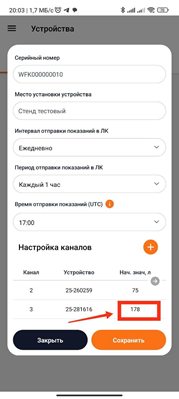
В ЛК во вкладке «Устройства» перейти к настройкам контроллера. Записать начальные показания (Нач.старые). Отвязать счетчик от канала.
Добавить повторно на канал счетчик указав начальные показания как: Нач.старые + Разница показаний
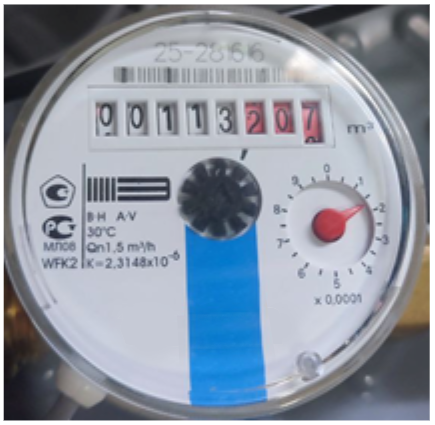
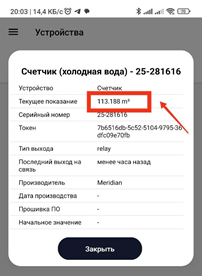
Рис 16
Пример расчета корректирующей разницы показаний
П.нов = 113207 литров
П.посл = 113188 литров
Разница показаний = П.нов - П.посл = 113207 - 113188 = 19 литров
Считаем новые начальные показания
178 литров + 19 литров = 197 литров
Отвязываем счетчик и добавляем заново с откорректированными начальными показаниями в 197 литров.
2. Вариант корректировки показаний путем сброса показаний
Внимание! История показания будет удалена. Для повторной активации устройства Колибри-Wi-Fi потребуется смартфон с приложением MIRA и данные Wi-Fi сети.
Произвести сброс устройства. Для сброса нажать и удерживать кнопку не менее 10 сек., при индикации красного светодиода кнопку отпустить. При мигании красным нажать кнопку повторно. Подробнее смотри пункт «Управление устройством».
В личном кабинете на сайте или в приложении во вкладке устройства удалить контроллер и счётчики.
Произвести настройку устройств в соответствии с пунктом «Быстрая настройка».
Произвести активацию устройства в соответствии с пунктом «Активация устройства».